Domain buch-marketing.de kaufen?
Wir ziehen mit dem Projekt
buch-marketing.de um.
Sind Sie am Kauf der Domain
buch-marketing.de interessiert?
domain@kv-gmbh.de · 0541-91531010
Domain buch-marketing.de kaufen?
Wie blockiere ich Werbung auf dem iPhone?
Um Werbung auf dem iPhone zu blockieren, kannst du einen werbeblockierenden Safari-Erweiterung verwenden. Gehe dazu zu den Einstellungen deines iPhones, wähle "Safari" und dann "Inhaltsblocker". Dort kannst du eine werbeblockierende App aus dem App Store herunterladen und aktivieren. Alternativ kannst du auch einen werbeblockierenden VPN-Dienst nutzen, der Werbung auf Systemebene blockiert. Es ist auch möglich, den "Limit Ad Tracking" Schalter in den Datenschutzeinstellungen zu aktivieren, um personalisierte Werbung einzuschränken. Zudem kannst du in den Einstellungen von Apps individuell Werbetracking deaktivieren, um gezielte Werbung zu reduzieren. **
Wo finde ich den Ordner Werbung iPhone?
Der Ordner "Werbung" existiert standardmäßig nicht auf dem iPhone. Wenn du Werbung in deinen Apps siehst, stammt diese wahrscheinlich von den jeweiligen Anbietern der Apps oder von Werbenetzwerken. Diese Art von Werbung kann in den Einstellungen der jeweiligen App deaktiviert werden, falls dies möglich ist. Du kannst auch in den Einstellungen deines iPhones unter "Datenschutz" und "Werbung" die Option "Kein Ad-Tracking" aktivieren, um personalisierte Werbung zu begrenzen. Wenn du dennoch unerwünschte Werbung erhältst, könnte es sich um Spam handeln, den du blockieren oder melden kannst. **
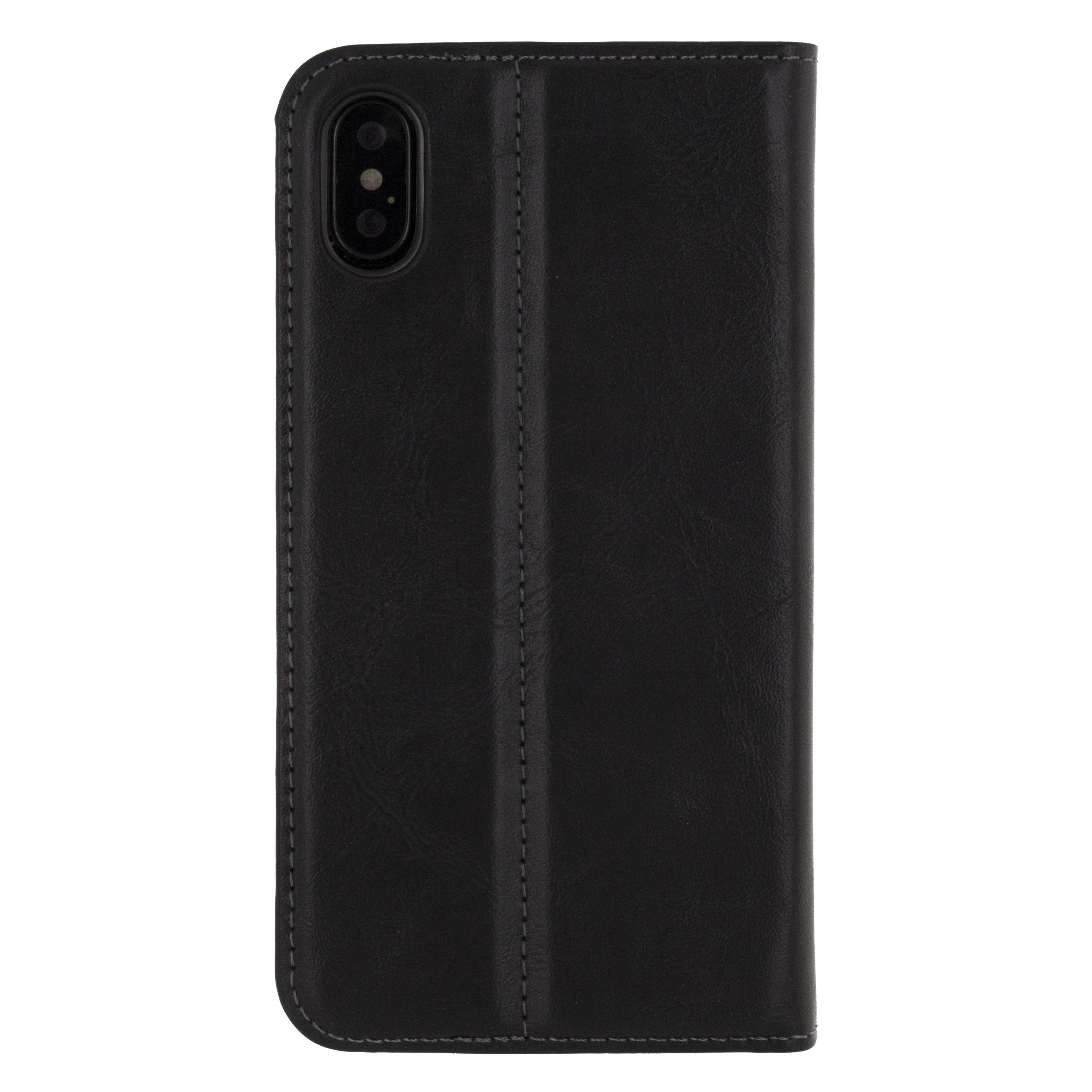
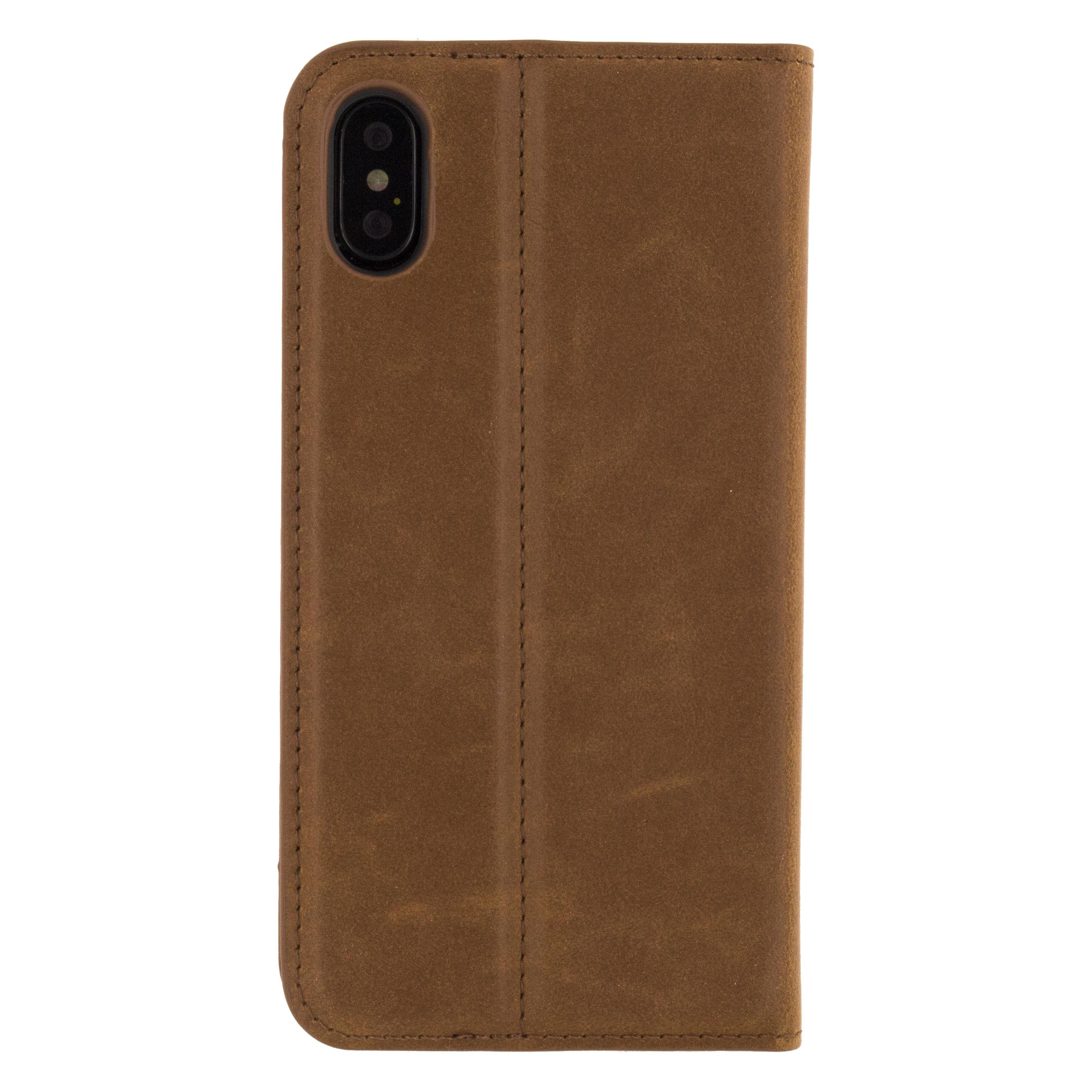
Ähnliche Suchbegriffe für IPhone
Top-Angebote
Produkte zum Begriff IPhone:
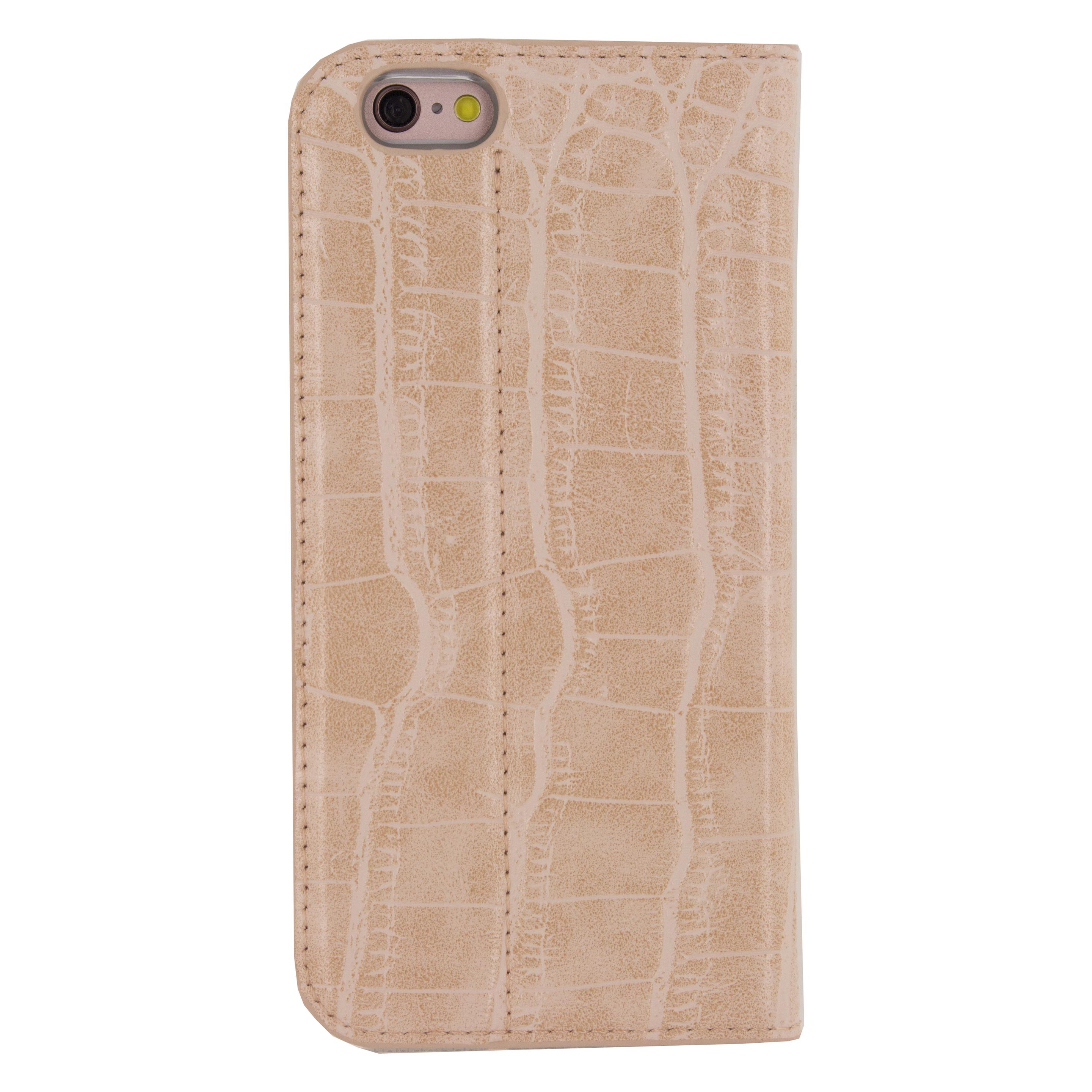

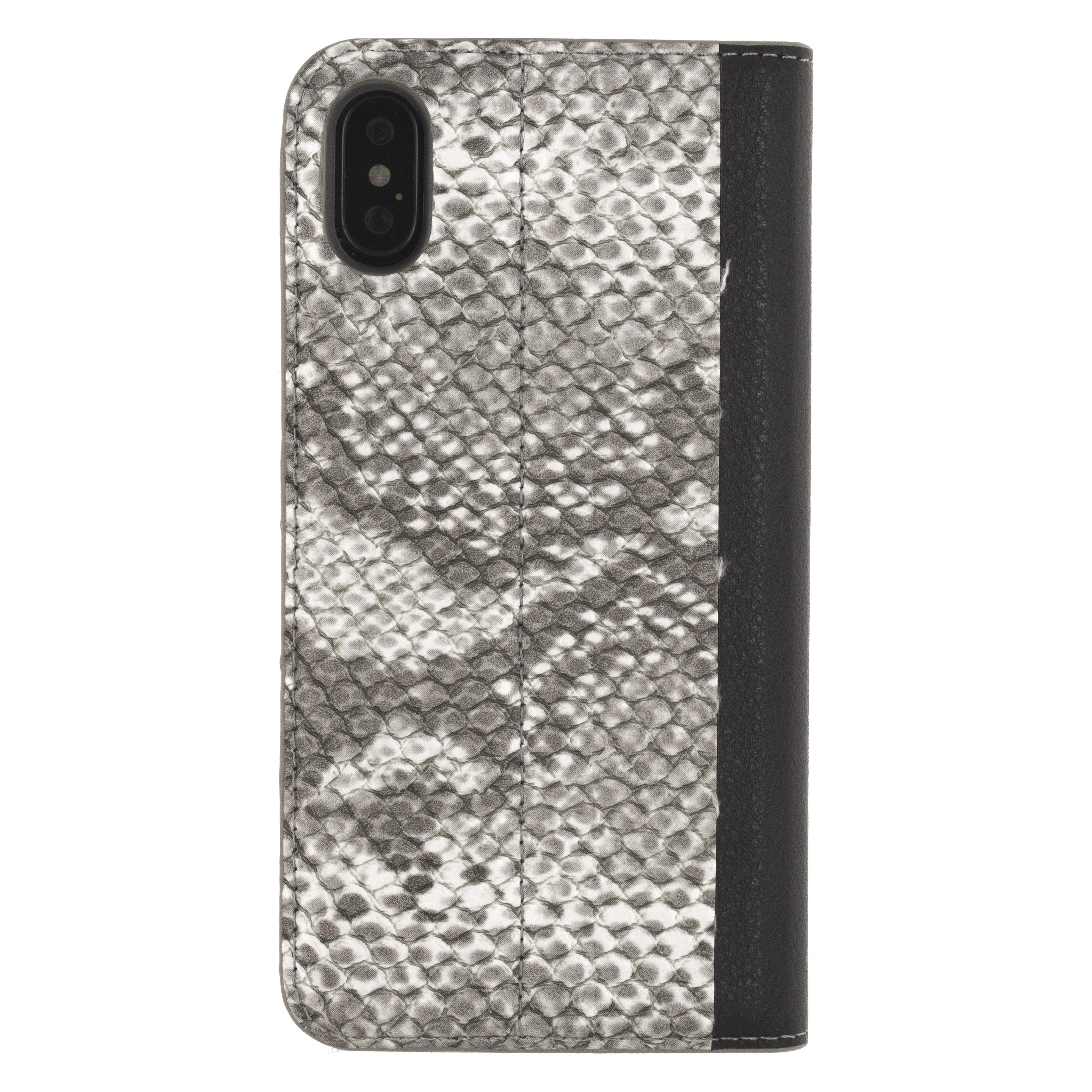

-
Wie kann man Werbung auf dem iPhone blockieren?
Es gibt verschiedene Möglichkeiten, Werbung auf dem iPhone zu blockieren. Eine Möglichkeit ist die Verwendung von Content-Blockern, die im App Store heruntergeladen werden können. Diese Apps blockieren Werbung in Safari und anderen Apps, die Webinhalte anzeigen. Eine andere Möglichkeit ist die Verwendung von VPN-Diensten, die Werbung blockieren können. Man kann auch die Einstellungen in Safari anpassen, um Pop-ups und unerwünschte Werbung zu blockieren. Zudem können Werbeblocker in den Einstellungen des iPhones aktiviert werden, um Werbung in Apps zu blockieren. **
-
Wie blockiere ich YouTube-Werbung auf dem iPhone?
Um YouTube-Werbung auf dem iPhone zu blockieren, kannst du eine Werbeblocker-App aus dem App Store herunterladen und installieren. Diese Apps blockieren Werbung in verschiedenen Apps, einschließlich YouTube. Du kannst auch den Safari-Browser verwenden und einen Werbeblocker für Safari aktivieren, um YouTube-Werbung zu blockieren. **
-
Wie kann man Werbung im iPhone-Kalender deaktivieren?
Um Werbung im iPhone-Kalender zu deaktivieren, gehe zu den Einstellungen deines iPhones und wähle dort "Kalender" aus. Scrolle nach unten und deaktiviere die Option "Vorschläge für Veranstaltungen und Orte". Dadurch werden Werbeeinträge aus deinem Kalender entfernt. **
-
Wer sind die Sprecher aus der iPhone-Werbung?
Die Sprecher in den iPhone-Werbungen variieren je nach Kampagne und Land. In der Regel handelt es sich um professionelle Sprecher, deren Namen nicht immer öffentlich bekannt sind. Apple gibt normalerweise keine Informationen über die Sprecher in ihren Werbespots preis. **
Wie hat sich der Buchhandel im Laufe der Zeit verändert und welche Auswirkungen hat das auf Autoren und Leser?
Der Buchhandel hat sich im Laufe der Zeit durch die Digitalisierung und den Online-Handel stark verändert. Autoren haben nun die Möglichkeit, ihre Werke selbst zu veröffentlichen und direkt an Leser zu verkaufen. Leser haben durch das breitere Angebot und die einfache Verfügbarkeit von Büchern mehr Auswahl und können bequem von zu Hause aus einkaufen. **
Wie entferne ich den NFC-Tag-Leser vollständig vom iPhone?
Es ist nicht möglich, den NFC-Tag-Leser vollständig vom iPhone zu entfernen, da er fest in die Hardware des Geräts integriert ist. Wenn du jedoch die NFC-Funktion deaktivieren möchtest, kannst du dies in den Einstellungen unter "NFC" tun. **
Top-Angebote
Produkte zum Begriff IPhone:
-
Wie blockiere ich Werbung auf dem iPhone?
Um Werbung auf dem iPhone zu blockieren, kannst du einen werbeblockierenden Safari-Erweiterung verwenden. Gehe dazu zu den Einstellungen deines iPhones, wähle "Safari" und dann "Inhaltsblocker". Dort kannst du eine werbeblockierende App aus dem App Store herunterladen und aktivieren. Alternativ kannst du auch einen werbeblockierenden VPN-Dienst nutzen, der Werbung auf Systemebene blockiert. Es ist auch möglich, den "Limit Ad Tracking" Schalter in den Datenschutzeinstellungen zu aktivieren, um personalisierte Werbung einzuschränken. Zudem kannst du in den Einstellungen von Apps individuell Werbetracking deaktivieren, um gezielte Werbung zu reduzieren. **
-
Wo finde ich den Ordner Werbung iPhone?
Der Ordner "Werbung" existiert standardmäßig nicht auf dem iPhone. Wenn du Werbung in deinen Apps siehst, stammt diese wahrscheinlich von den jeweiligen Anbietern der Apps oder von Werbenetzwerken. Diese Art von Werbung kann in den Einstellungen der jeweiligen App deaktiviert werden, falls dies möglich ist. Du kannst auch in den Einstellungen deines iPhones unter "Datenschutz" und "Werbung" die Option "Kein Ad-Tracking" aktivieren, um personalisierte Werbung zu begrenzen. Wenn du dennoch unerwünschte Werbung erhältst, könnte es sich um Spam handeln, den du blockieren oder melden kannst. **
-
Wie kann man Werbung auf dem iPhone blockieren?
Es gibt verschiedene Möglichkeiten, Werbung auf dem iPhone zu blockieren. Eine Möglichkeit ist die Verwendung von Content-Blockern, die im App Store heruntergeladen werden können. Diese Apps blockieren Werbung in Safari und anderen Apps, die Webinhalte anzeigen. Eine andere Möglichkeit ist die Verwendung von VPN-Diensten, die Werbung blockieren können. Man kann auch die Einstellungen in Safari anpassen, um Pop-ups und unerwünschte Werbung zu blockieren. Zudem können Werbeblocker in den Einstellungen des iPhones aktiviert werden, um Werbung in Apps zu blockieren. **
-
Wie blockiere ich YouTube-Werbung auf dem iPhone?
Um YouTube-Werbung auf dem iPhone zu blockieren, kannst du eine Werbeblocker-App aus dem App Store herunterladen und installieren. Diese Apps blockieren Werbung in verschiedenen Apps, einschließlich YouTube. Du kannst auch den Safari-Browser verwenden und einen Werbeblocker für Safari aktivieren, um YouTube-Werbung zu blockieren. **
Ähnliche Suchbegriffe für IPhone
-
Wie kann man Werbung im iPhone-Kalender deaktivieren?
Um Werbung im iPhone-Kalender zu deaktivieren, gehe zu den Einstellungen deines iPhones und wähle dort "Kalender" aus. Scrolle nach unten und deaktiviere die Option "Vorschläge für Veranstaltungen und Orte". Dadurch werden Werbeeinträge aus deinem Kalender entfernt. **
-
Wer sind die Sprecher aus der iPhone-Werbung?
Die Sprecher in den iPhone-Werbungen variieren je nach Kampagne und Land. In der Regel handelt es sich um professionelle Sprecher, deren Namen nicht immer öffentlich bekannt sind. Apple gibt normalerweise keine Informationen über die Sprecher in ihren Werbespots preis. **
-
Wie hat sich der Buchhandel im Laufe der Zeit verändert und welche Auswirkungen hat das auf Autoren und Leser?
Der Buchhandel hat sich im Laufe der Zeit durch die Digitalisierung und den Online-Handel stark verändert. Autoren haben nun die Möglichkeit, ihre Werke selbst zu veröffentlichen und direkt an Leser zu verkaufen. Leser haben durch das breitere Angebot und die einfache Verfügbarkeit von Büchern mehr Auswahl und können bequem von zu Hause aus einkaufen. **
-
Wie entferne ich den NFC-Tag-Leser vollständig vom iPhone?
Es ist nicht möglich, den NFC-Tag-Leser vollständig vom iPhone zu entfernen, da er fest in die Hardware des Geräts integriert ist. Wenn du jedoch die NFC-Funktion deaktivieren möchtest, kannst du dies in den Einstellungen unter "NFC" tun. **
* Alle Preise verstehen sich inklusive der gesetzlichen Mehrwertsteuer und ggf. zuzüglich Versandkosten. Die Angebotsinformationen basieren auf den Angaben des jeweiligen Shops und werden über automatisierte Prozesse aktualisiert. Eine Aktualisierung in Echtzeit findet nicht statt, so dass es im Einzelfall zu Abweichungen kommen kann. ** Hinweis: Teile dieses Inhalts wurden von KI erstellt.